



Condividere i dati aziendali non dovrebbe significare condividere i dati dei clienti. Ma per la maggior parte dei team, far arrivare i numeri in tempo reale alle persone giuste richiede ancora esportazioni manuali, login condivisi o l'invio di fogli di calcolo con più informazioni del necessario.
Ogni azienda si basa sui dati. Ma condividere questi dati tra i vari team significa spesso esporre informazioni sui clienti che la maggior parte delle persone non ha bisogno di vedere. Per le piccole e medie imprese, la scelta è stata imbarazzante: o limitare l'accesso e rallentare le decisioni, o condividere troppo e accettare il rischio della privacy.
C'è un modo migliore. Creando una vista di lavoro sicura per la privacy in un foglio di calcolo già utilizzato dal vostro team, potete condividere i dati aziendali in tempo reale senza esporre le identità dei clienti. Gli ordini arrivano automaticamente. Nomi, e-mail e numeri di telefono restano al loro posto.
Perché è importante
La maggior parte dei team risolve questo problema in tre modi: esportazioni manuali, login condivisi o accesso completo al database. Nessuno di questi funziona bene.
Ritardi: qualcuno deve estrarre il report prima che la riunione possa iniziare.
Errori: gli errori di copia e incolla si accumulano nel tempo.
Rischio di privacy: i partner e gli affiliati vedono più dati dei clienti di quanto sia necessario
Esposizione alla conformità: il GDPR e normative simili penalizzano la condivisione di dati non necessari.
Una vista di lavoro sicura per le PII elimina tutti e quattro i problemi. Il vostro team vede i numeri. L'identità dei vostri clienti è protetta.
Come funziona tutto insieme
Si collegano tre elementi: la piattaforma di e-commerce, Zapier e un foglio di calcolo. Ecco il flusso:
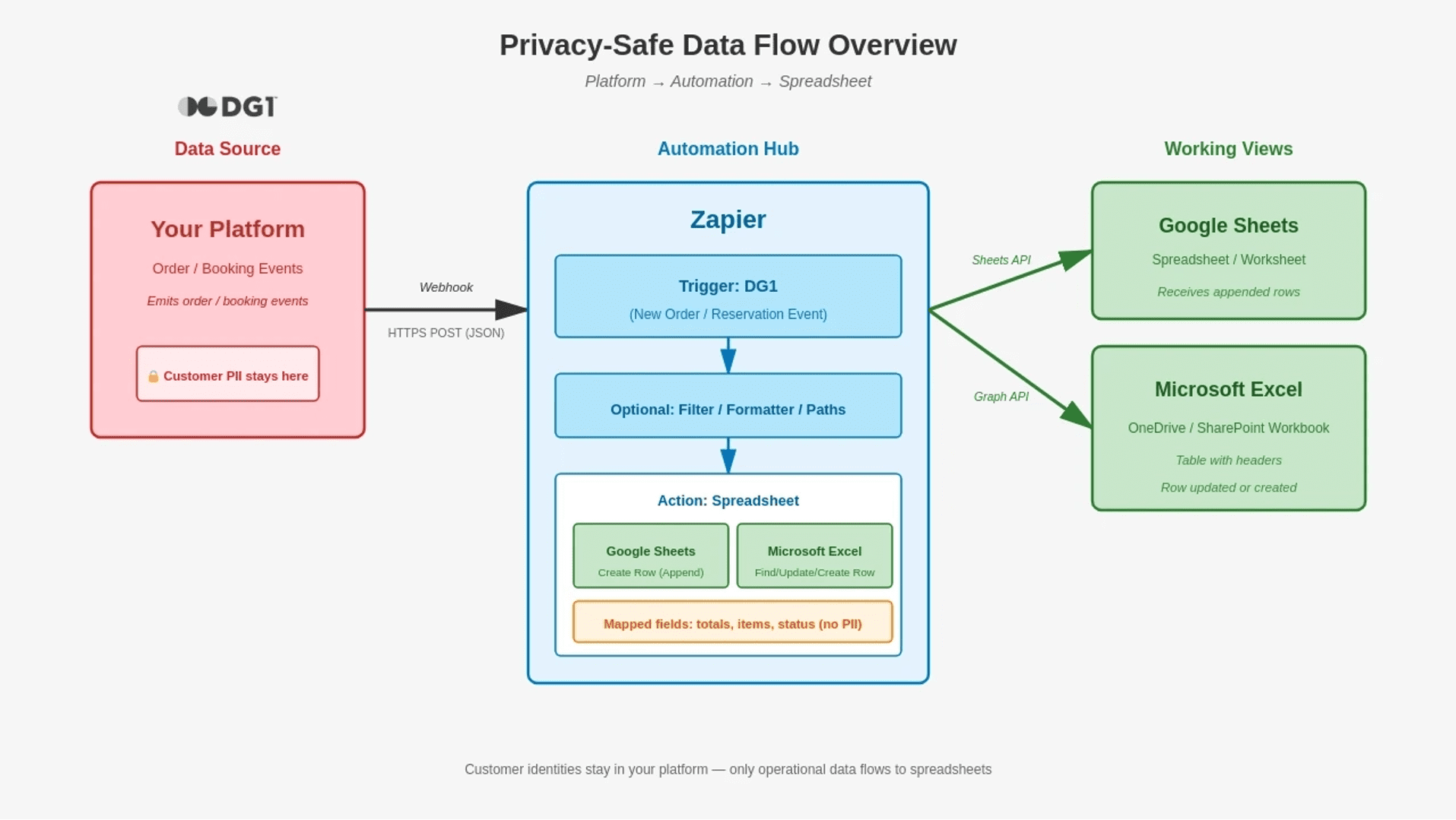
Come mostra il diagramma, quando si verifica un ordine o una prenotazione, Zapier rileva l'evento e invia al foglio di calcolo solo i campi scelti dall'utente, senza includere i dettagli del cliente.
La vostra piattaforma genera un evento di ordine o prenotazione contenente tutti i dettagli della transazione.
Zapier cattura l'evento, applica dei filtri (ad esempio, "solo ordini pagati") e mappa solo i campi approvati dall'utente.
Il vostro foglio di calcolo (Google Sheets / Excel) riceve una nuova riga con dati PII-safe (totali, stato, articoli) aggiornati in pochi minuti.
Il principio fondamentale: le identità dei clienti rimangono nella vostra piattaforma; solo i dati operativi vengono trasferiti al foglio di calcolo.
Cosa includere (ed escludere)
Una volta avviata l'automazione, la decisione chiave è quali campi includere. L'obiettivo è semplice: dati sufficienti per prendere decisioni, ma niente che identifichi un cliente.
È possibile condividere i dati dei clienti con il personale che ne ha bisogno: il GDPR lo consente per l'evasione degli ordini, l'assistenza e attività simili. Ma per le dashboard, le riunioni e le visualizzazioni dei partner, di solito non servono i nomi per prendere decisioni. Tralasciarli è più semplice e sicuro.
Colonne consigliate
Colonna |
Esempio |
Scopo |
order_id |
4521 |
Chiave univoca per ricerche e aggiornamenti |
store |
Vancouver |
Filtro per località |
order_date |
2025-11-25 |
Analisi per periodo |
status |
Pagato |
Monitoraggio stato evasione |
items |
Caffè in chicchi 1kg x2, Tazza in ceramica x1 |
Riepilogo rapido ordine |
total |
€47,50 |
Monitoraggio ricavi |
channel |
Web / Newsletter / Social |
Attribuzione |
Cosa lasciare fuori
Campo |
Motivo per l'esclusione |
Nome completo |
Non necessario per decisioni operative |
Indirizzo email |
Rischio privacy; utilizzare versione mascherata se necessario |
Numero di telefono |
Come sopra |
Indirizzo completo |
Necessario solo per la spedizione — mantenere in DG1 |
Dettagli di pagamento |
Non condividere mai al di fuori di sistemi sicuri |
Se hai bisogno di un riferimento cliente, usa un formato mascherato (ad es. "H. S***" oppure "h***@dg1.com") o un customer_id interno.
Il vantaggio della privacy
Questo approccio non riguarda solo la convenienza. Si tratta di integrare la privacy nel funzionamento della vostra azienda.
Quando condividete un foglio di calcolo con i partner in franchising, non vi fidate dei dati dei clienti, perché i dati dei clienti non ci sono. Quando un dipendente se ne va, non vi preoccupate dei report sulle vendite che ha scaricato. Quando i revisori chiedono informazioni sull'accesso ai dati, avete una risposta chiara: i dati operativi vanno nei fogli di calcolo, i dati dei clienti restano nella piattaforma.
Privacy by design significa meno decisioni, meno rischi e meno cose che possono andare storte.
Come configurare la vostra vista a prova di privacy
Grazie a DG1 e Zapier, la maggior parte degli utenti riesce a creare il primo foglio di lavoro in un'unica sessione. Ecco il processo passo dopo passo.
Fase 1: Preparare il foglio di calcolo
Google Sheets: creare un nuovo foglio di lavoro con una riga di intestazione corrispondente ai nomi delle colonne (orderid, store, orderdate, ecc.).
Microsoft Excel: creare una cartella di lavoro in OneDrive o SharePoint. Convertite l'intervallo di dati in una tabella (Inserisci → Tabella) e datele un nome. In questo modo è possibile cercare e aggiornare le righe.
Fase 2: Impostare l'automazione
Utilizzando Zapier:
Evento trigger: scegliere DG1 come trigger e selezionare l'evento Ordine o Prenotazione.
Aggiungi account: consentire a Zapier di accedere al vostro account DG1. Inserite l'URL del vostro DG1 e seguite le istruzioni sullo schermo per l'autorizzazione.
Testate il trigger per confermare che Zapier può ricevere i vostri dati.
Passo 3: mappare i campi
Nella fase di azione del vostro Zap:
Scegliete Google Sheets → Crea riga del foglio di calcolo (o Excel → Trova riga / Crea riga).
Selezionate il vostro foglio di calcolo e il foglio di lavoro/tabella
Mappare solo i campi PII-safe dal payload di DG1 alle proprie colonne.
Impostare order_id come chiave univoca per gli aggiornamenti.
Passo 4: Aggiungere filtri opzionali
Prima dell'azione del foglio di calcolo, aggiungete una fase di filtro:
Continua solo se lo stato è uguale a pagato (o il vostro criterio preferito)
In questo modo il foglio rimane pulito e si concentra sulle transazioni confermate.
Passo 5: Test e attivazione
Eseguite un test attraverso lo Zap completo
Verificate che la riga appaia nel foglio di calcolo con i dati corretti.
Pubblicate lo Zap per renderlo attivo
Ora i nuovi ordini confluiranno automaticamente nel vostro foglio.
Domande comuni
Questo sostituisce il mio cruscotto DG1?
No. Il vostro cruscotto rimane la vista completa con tutti i dettagli del cliente. Il foglio di calcolo è una vista di lavoro mirata e condivisibile per riunioni, partner e analisi rapide.
Devo esportare qualcosa manualmente?
No. Gli aggiornamenti fluiscono automaticamente entro pochi minuti da ogni ordine.
E se si tratta di più negozi o marchi?
È qui che l'approccio è perfetto. Un foglio di calcolo può mostrare un rollup unificato per tutte le sedi, filtrabile per negozio, marchio o canale.
Google Sheets o Excel?
Usate quello che il vostro team preferisce. Per Excel, il file deve trovarsi in OneDrive o SharePoint (non in locale) e i dati devono essere contenuti in una tabella denominata.
Posso cambiare le colonne in un secondo momento?
Sì. Aggiornate le intestazioni del foglio di calcolo, modificate la mappatura dei campi nello Zap e ripetete il test una volta.
Trasformare i dati in decisioni con DG1
Condividere i dati aziendali non significa necessariamente condividere i dati dei clienti. Con la giusta configurazione, il vostro team ottiene i numeri di cui ha bisogno, mentre le identità dei clienti rimangono esattamente al loro posto: nella vostra piattaforma, non in fogli di calcolo condivisi.
Non si tratta solo di una vittoria per la privacy. È una vittoria operativa. Non dovrete più aspettare che qualcuno faccia un rapporto. Non dovrete più redigere i fogli di calcolo prima di condividerli con i partner. Niente più conversazioni imbarazzanti su chi ha accesso a cosa. I dati fluiscono automaticamente e i confini sono già stati stabiliti.
Grazie alle funzionalità di webhook del DG1, la prima vista "Oggi" protetta dalla privacy può essere resa disponibile in un'unica sessione:
Il DG1 rimane la fonte di verità per i dati dei clienti.
Il vostro team ottiene una vista di lavoro in tempo reale e filtrabile.
I partner e gli affiliati vedono ciò di cui hanno bisogno, niente di più.
Siete pronti a far funzionare i vostri dati senza mettere a rischio i vostri clienti? Se siete già utenti del DG1, le impostazioni dei webhook vi aspettano nel dashboard. In caso contrario, prenotate una demo per vedere come funziona in pratica il reporting sicuro per la privacy.