



Die gemeinsame Nutzung von Geschäftsdaten sollte nicht die gemeinsame Nutzung von Kundendaten bedeuten. Für die meisten Teams ist es jedoch immer noch erforderlich, Echtzeitzahlen an die richtigen Personen zu übermitteln, was manuelle Exporte, gemeinsame Logins oder das Versenden von Tabellen mit mehr Informationen als nötig erfordert.
Jedes Unternehmen arbeitet mit Daten. Die gemeinsame Nutzung dieser Daten durch verschiedene Teams bedeutet jedoch oft, dass Kundeninformationen preisgegeben werden, die die meisten Mitarbeiter nicht sehen müssen. Für kleine und mittelständische Unternehmen war es eine schwierige Entscheidung: entweder den Zugriff einschränken und die Entscheidungsfindung verlangsamen oder zu viel freigeben und das Datenschutzrisiko in Kauf nehmen.
Es gibt einen besseren Weg. Durch die Erstellung einer datenschutzfreundlichen Arbeitsansicht in einer Tabellenkalkulation, die Ihr Team bereits verwendet, können Sie Geschäftsdaten in Echtzeit freigeben, ohne die Identität Ihrer Kunden preiszugeben. Aufträge fließen automatisch ein. Namen, E-Mail-Adressen und Telefonnummern bleiben dort, wo sie hingehören.
Warum das wichtig ist
Die meisten Teams lösen dieses Problem auf eine von drei Arten: manuelle Exporte, gemeinsame Logins oder vollständiger Datenbankzugriff. Keiner von ihnen funktioniert gut.
Verzögerungen: Jemand muss den Bericht abrufen, bevor die Besprechung beginnen kann.
Fehler: Fehler beim Kopieren und Einfügen häufen sich mit der Zeit
Datenschutzrisiko: Partner und Franchisenehmer sehen mehr Kundendaten, als sie benötigen
Compliance-Risiko: GDPR und ähnliche Vorschriften bestrafen die unnötige Weitergabe von Daten
Eine PII-sichere Arbeitsansicht beseitigt alle vier Probleme. Ihr Team sieht die Zahlen. Die Identitäten Ihrer Kunden bleiben geschützt.
Wie alles zusammenarbeitet
Sie verbinden drei Teile miteinander: Ihre E-Commerce-Plattform, Zapier und eine Tabellenkalkulation. Hier ist der Ablauf:
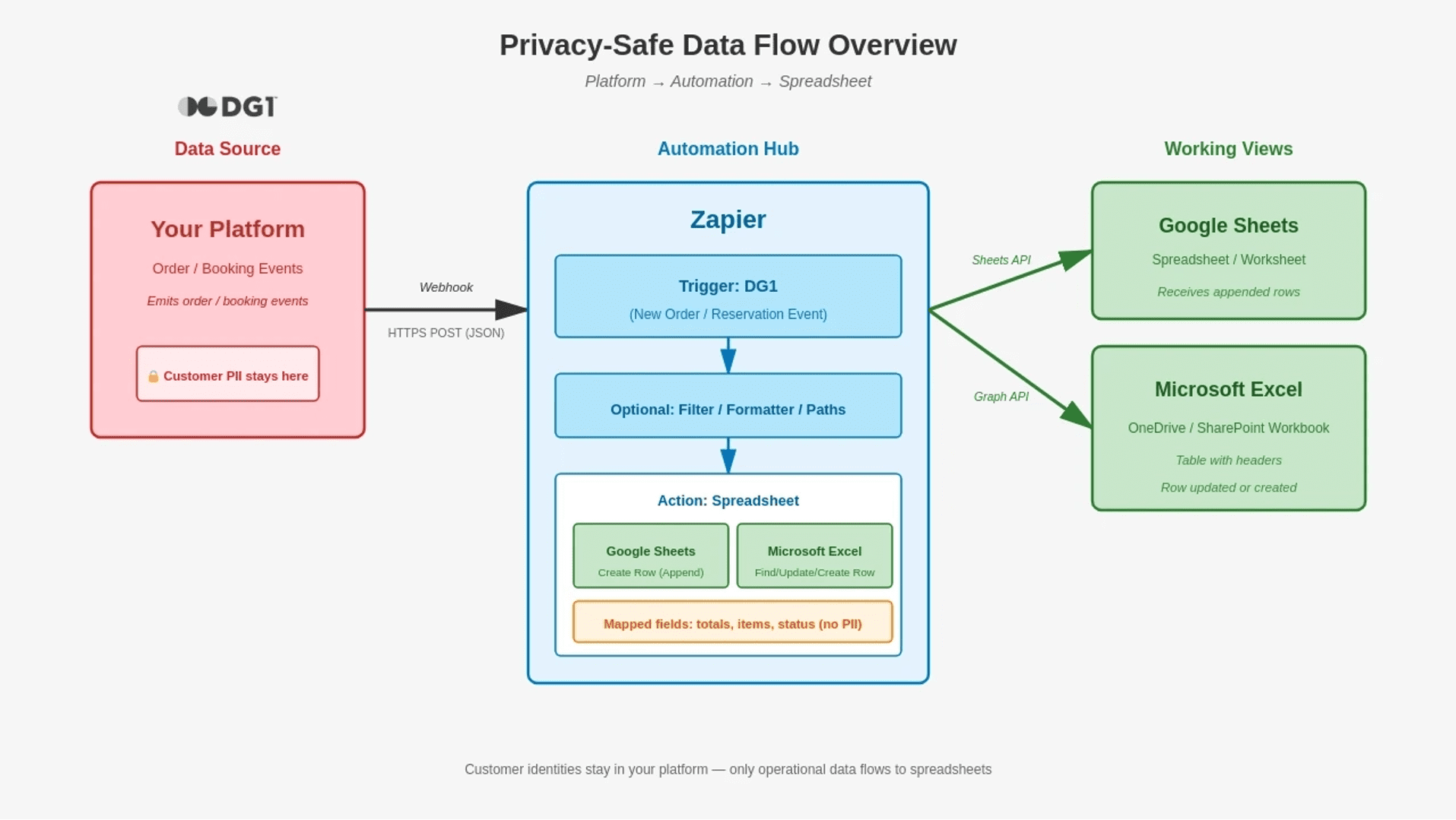
Wie das Diagramm zeigt, nimmt Zapier bei einer Bestellung oder Reservierung das Ereignis auf und sendet nur die von Ihnen ausgewählten Felder an die Kalkulationstabelle - ohne Kundendaten.
Ihre Plattform feuert ein Bestell- oder Reservierungsereignis ab, das alle Transaktionsdetails enthält.
Zapier fängt das Ereignis ab, wendet Filter an (z. B. "nur bezahlte Bestellungen") und ordnet nur die Felder zu, die Sie genehmigt haben.
Ihre Tabellenkalkulation (Google Sheets / Excel) erhält eine neue Zeile mit PII-sicheren Daten - Summen, Status, Artikel - die innerhalb von Minuten aktualisiert werden
Das wichtigste Prinzip: Die Identitäten der Kunden bleiben in Ihrer Plattform; nur die operativen Daten werden an die Tabelle weitergeleitet.
Was ist einzubeziehen (und auszuschließen)?
Sobald die Automatisierung läuft, ist die wichtigste Entscheidung, welche Felder einbezogen werden sollen. Das Ziel ist einfach: genügend Daten, um Entscheidungen zu treffen, aber nichts, was einen Kunden identifiziert.
Sie können Kundendaten an Mitarbeiter weitergeben, die sie benötigen - die Datenschutzgrundverordnung erlaubt dies für die Auftragsabwicklung, den Support und ähnliche Aufgaben. Aber für Dashboards, Huddles und Partneransichten brauchen Sie normalerweise keine Namen, um Entscheidungen zu treffen. Sie wegzulassen ist einfacher und sicherer.
Empfohlene Kolumnen
Spalte |
Beispiel |
Zweck |
order_id |
4521 |
Eindeutiger Schlüssel für Suche und Aktualisierungen |
store |
Vancouver |
Nach Standort filtern |
order_date |
2025-11-25 |
Zeitbasierte Analyse |
status |
Bezahlt |
Verfolgung des Erfüllungsstatus |
items |
Kaffeebohnen 1kg x2, Keramikbecher x1 |
Schnelle Bestellübersicht |
total |
47,50 € |
Umsatzverfolgung |
channel |
Web / Newsletter / Social |
Attribution |
Was man weglassen sollte
Feld |
Warum ausschließen |
Vollständiger Name |
Nicht erforderlich für operative Entscheidungen |
E-Mail-Adresse |
Datenschutzrisiko; verwenden Sie ggf. eine maskierte Version |
Telefonnummer |
Wie oben |
Vollständige Adresse |
Nur für den Versand erforderlich – verbleibt in DG1 |
Zahlungsdetails |
Niemals außerhalb sicherer Systeme teilen |
Wenn Sie eine Kundenreferenz benötigen, verwenden Sie ein maskiertes Format (z. B. „H. S***“ oder „h***@dg1.com“) oder eine interne customer_id.
Der Vorteil der Privatsphäre
Bei diesem Ansatz geht es nicht nur um Bequemlichkeit. Es geht darum, den Datenschutz in die Arbeitsweise Ihres Unternehmens zu integrieren.
Wenn Sie eine Tabellenkalkulation mit Franchise-Partnern gemeinsam nutzen, vertrauen Sie ihnen keine Kundendaten an - denn Kundendaten gibt es nicht. Wenn ein Mitarbeiter das Unternehmen verlässt, müssen Sie sich nicht um die heruntergeladenen Verkaufsberichte kümmern. Wenn Wirtschaftsprüfer nach dem Datenzugriff fragen, haben Sie eine klare Antwort: Betriebsdaten werden in Tabellenkalkulationen gespeichert, Kundendaten bleiben auf der Plattform.
Datenschutz durch Design bedeutet weniger Entscheidungen, weniger Risiken und weniger Dinge, die schief gehen können.
Wie Sie Ihre datenschutzfreundliche Ansicht einrichten
Mit DG1 und Zapier können die meisten Benutzer ihr erstes Arbeitsblatt in einer einzigen Sitzung einrichten. Hier ist der schrittweise Prozess.
Schritt 1: Bereiten Sie Ihr Arbeitsblatt vor
Google Sheets: Erstellen Sie ein neues Arbeitsblatt mit einer Kopfzeile, die Ihren Spaltennamen entspricht (orderid, store, orderdate, etc.).
Microsoft Excel: Erstellen Sie eine Arbeitsmappe in OneDrive oder SharePoint. Wandeln Sie Ihren Datenbereich in eine Tabelle um (Einfügen → Tabelle) und geben Sie ihr einen Namen. Dies ermöglicht das Nachschlagen und Aktualisieren von Zeilen.
Schritt 2: Richten Sie die Automatisierung ein
Verwenden Sie Zapier:
Ereignis auslösen: Wählen Sie DG1 als Auslöser und wählen Sie das Ereignis Bestellung oder Reservierung
Konto hinzufügen: Erlauben Sie Zapier, auf Ihr DG1-Konto zuzugreifen. Geben Sie Ihre DG1 URL ein und folgen Sie den Anweisungen auf dem Bildschirm, um sich zu autorisieren.
Testen Sie den Auslöser, um zu bestätigen, dass Zapier Ihre Daten empfangen kann.
Schritt 3: Ordnen Sie Ihre Felder zu
Im Aktionsschritt Ihres Zap:
Wählen Sie Google Sheets → Tabellenkalkulationszeile erstellen (oder Excel → Zeile finden / Zeile erstellen)
Wählen Sie Ihr Tabellenblatt und Ihr Arbeitsblatt bzw. Ihre Tabelle aus.
Ordnen Sie nur die PII-sicheren Felder aus der Nutzlast von DG1 Ihren Spalten zu.
Legen Sie order_id als eindeutigen Schlüssel für Aktualisierungen fest.
Schritt 4: Optionale Filter hinzufügen
Fügen Sie vor der Tabellenkalkulationsaktion einen Filterschritt hinzu:
Nur fortfahren, wenn der Status gleich bezahlt ist (oder Ihr bevorzugtes Kriterium)
So bleibt Ihre Tabelle sauber und konzentriert sich auf bestätigte Transaktionen.
Schritt 5: Testen und Aktivieren
Führen Sie einen Test durch den gesamten Zap durch
Überprüfen Sie, ob die Zeile in Ihrer Tabelle mit den richtigen Daten erscheint.
Veröffentlichen Sie den Zap, um ihn zu aktivieren
Neue Aufträge fließen nun automatisch in Ihre Tabelle ein.
Allgemeine Fragen
Ersetzt dies mein DG1 Dashboard?
Nein. Ihr Dashboard bleibt die vollständige Ansicht mit allen Kundendetails. Die Tabelle ist eine konzentrierte, gemeinsam nutzbare Arbeitsansicht für Besprechungen, Partner und schnelle Analysen.
Muss ich irgendetwas manuell exportieren?
Nein. Aktualisierungen erfolgen automatisch innerhalb weniger Minuten nach jeder Bestellung.
Was ist mit mehreren Geschäften oder Marken?
Hier ist der Ansatz besonders gut. Eine Tabelle kann eine einheitliche Übersicht über alle Standorte anzeigen, die nach Filiale, Marke oder Kanal gefiltert werden kann.
Google Sheets oder Excel?
Verwenden Sie das Programm, das Ihr Team bevorzugt. Bei Excel muss sich die Datei in OneDrive oder SharePoint befinden (nicht lokal), und die Daten sollten in einer benannten Tabelle stehen.
Kann ich die Spalten später ändern?
Ja. Aktualisieren Sie die Kopfzeilen Ihrer Kalkulationstabelle, passen Sie die Feldzuordnung in Ihrem Zap an, und testen Sie einmal neu.
Daten in Entscheidungen verwandeln mit DG1
Die gemeinsame Nutzung von Geschäftsdaten muss nicht gleichbedeutend mit der gemeinsamen Nutzung von Kundendaten sein. Mit dem richtigen Setup erhält Ihr Team die Zahlen, die es braucht, während die Kundenidentitäten genau dort bleiben, wo sie hingehören - in Ihrer Plattform und nicht in gemeinsam genutzten Tabellenkalkulationen.
Dies ist nicht nur ein Gewinn für den Datenschutz. Es ist auch ein operativer Gewinn. Sie müssen nicht mehr darauf warten, dass jemand einen Bericht abruft. Sie müssen keine Tabellen mehr redigieren, bevor Sie sie mit Partnern teilen. Keine unangenehmen Diskussionen mehr darüber, wer Zugriff auf was hat. Die Daten fließen automatisch, und die Grenzen sind bereits festgelegt.
Mit den Webhook-Funktionen von DG1 kann Ihre erste datenschutzsichere "Heute"-Ansicht in einer einzigen Sitzung live sein:
DG1 bleibt die Quelle der Wahrheit für Kundendaten
Ihr Team erhält eine aktuelle, filterbare Arbeitsansicht
Partner und Franchisenehmer sehen, was sie brauchen - mehr nicht
Sind Sie bereit, Ihre Daten zu nutzen, ohne Ihre Kunden einem Risiko auszusetzen? Wenn Sie bereits DG1-Nutzer sind, stehen Ihre Webhook-Einstellungen im Dashboard bereit. Falls nicht, buchen Sie eine Demo, um zu sehen, wie datenschutzkonformes Reporting in der Praxis funktioniert.