



Partager les données de l'entreprise ne devrait pas signifier partager les données des clients. Mais pour la plupart des équipes, transmettre des chiffres en temps réel aux bonnes personnes nécessite encore des exportations manuelles, des connexions partagées ou l'envoi de feuilles de calcul contenant plus d'informations que nécessaire.
Toute entreprise fonctionne avec des données. Mais partager ces données entre les équipes signifie souvent exposer des informations sur les clients que la plupart des gens n'ont pas besoin de voir. Pour les petites et moyennes entreprises, le choix est délicat : restreindre l'accès et ralentir les décisions, ou partager trop d'informations et accepter le risque lié à la protection de la vie privée.
Il existe une meilleure solution. En créant une vue de travail sécurisée dans une feuille de calcul que votre équipe utilise déjà, vous pouvez partager des données commerciales en temps réel sans exposer l'identité des clients. Les commandes affluent automatiquement. Les noms, les adresses électroniques et les numéros de téléphone restent à leur place.
En quoi cela est-il important ?
La plupart des équipes résolvent ce problème de trois façons : exportations manuelles, connexions partagées ou accès complet à la base de données. Aucune de ces solutions ne fonctionne bien.
Retards : quelqu'un doit extraire le rapport avant que la réunion ne commence.
Erreurs : les erreurs de copier-coller s'accumulent au fil du temps.
Risque pour la vie privée : les partenaires et les franchisés voient plus de données clients qu'ils n'en ont besoin.
Exposition à la conformité : le GDPR et les réglementations similaires pénalisent le partage inutile de données.
Une vue de travail sécurisée élimine ces quatre problèmes. Votre équipe voit les chiffres. Les identités de vos clients restent protégées.
Comment tout cela fonctionne
Vous connectez trois éléments : votre plateforme de commerce électronique, Zapier et une feuille de calcul. Voici comment cela fonctionne :
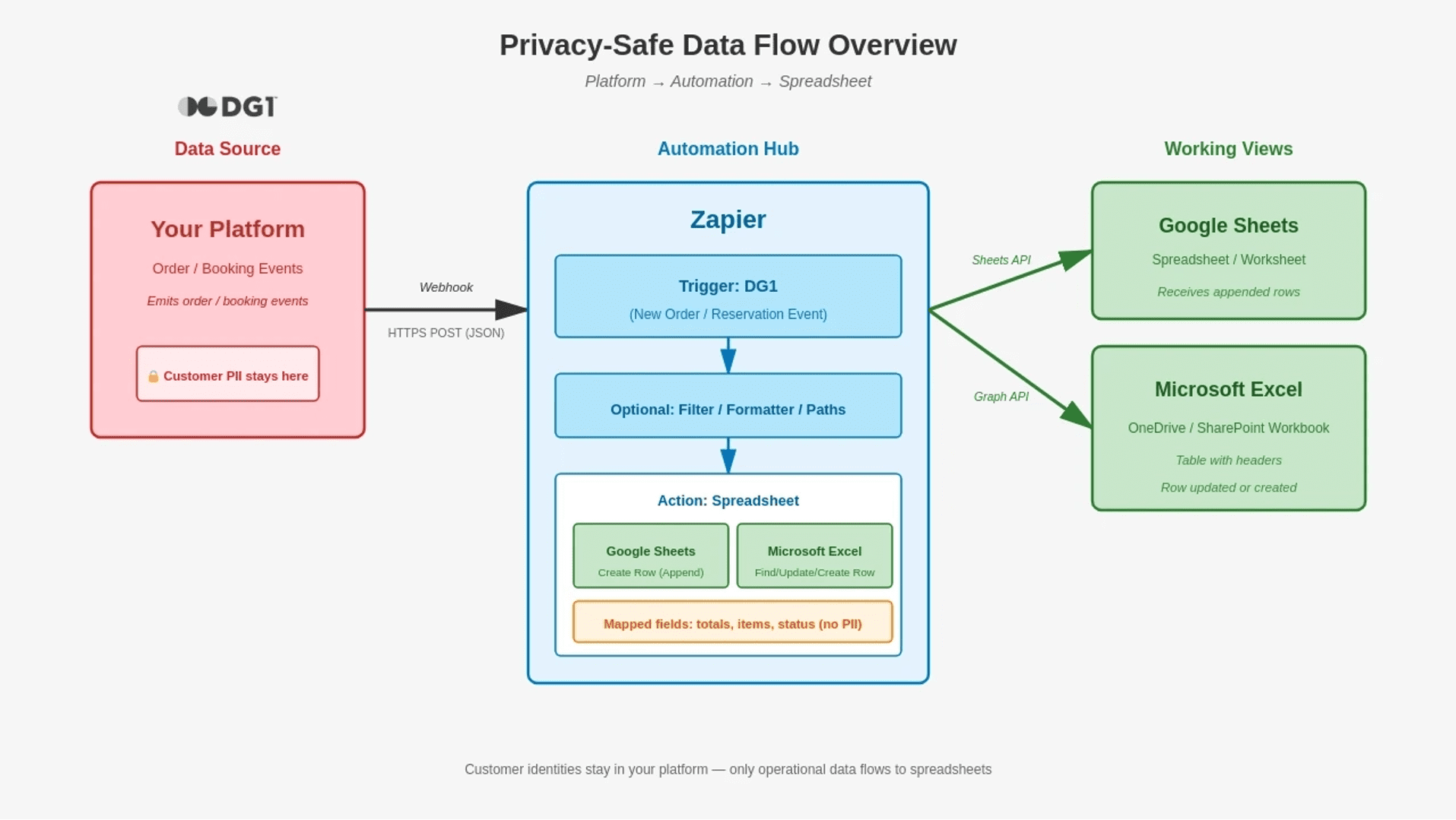
Comme le montre le diagramme, lorsqu'une commande ou une réservation se produit, Zapier récupère l'événement et envoie uniquement les champs que vous avez choisis à la feuille de calcul - sans les détails du client.
Votre plateforme déclenche un événement de commande ou de réservation contenant tous les détails de la transaction
Zapier capte l'événement, applique des filtres (par exemple, "commandes payées uniquement") et mappe uniquement les champs que vous avez approuvés.
Votre tableur (Google Sheets / Excel) reçoit une nouvelle ligne avec des données PII-safe - totaux, statut, articles - mises à jour en quelques minutes.
Le principe clé : les identités des clients restent dans votre plateforme ; seules les données opérationnelles sont transmises à la feuille de calcul.
Ce qu'il faut inclure (et exclure)
Une fois l'automatisation lancée, la décision clé consiste à déterminer les champs à inclure. L'objectif est simple : suffisamment de données pour prendre des décisions, mais rien qui permette d'identifier un client.
Vous pouvez partager les informations relatives aux clients avec le personnel qui en a besoin - le GDPR l'autorise pour l'exécution des commandes, l'assistance et d'autres tâches similaires. Mais pour les tableaux de bord, les réunions de travail et les vues des partenaires, vous n'avez généralement pas besoin de noms pour prendre des décisions. Il est plus simple et plus sûr de ne pas les mentionner.
Colonnes recommandées
Colonne |
Exemple |
Objectif |
order_id |
4521 |
Clé unique pour la recherche et la mise à jour |
store |
Vancouver |
Filtrer par localisation |
order_date |
2025-11-25 |
Analyse temporelle |
status |
Payé |
Suivi de l’état de traitement |
items |
Grains de café 1kg x2, Tasse en céramique x1 |
Résumé rapide de la commande |
total |
47,50 $ |
Suivi du chiffre d’affaires |
channel |
Web / Newsletter / Réseaux sociaux |
Attribution |
Ce qu'il faut laisser de côté
Champ |
Raison d'exclusion |
Nom complet |
Non nécessaire pour les décisions opérationnelles |
Adresse e-mail |
Risque de confidentialité ; utiliser une version masquée si besoin |
Numéro de téléphone |
Même raison que ci-dessus |
Adresse complète |
Nécessaire uniquement pour l’expédition — à conserver dans DG1 |
Détails de paiement |
Ne jamais partager en dehors des systèmes sécurisés |
Si vous avez besoin d'une référence client, utilisez un format masqué (par exemple « H. S*** » ou « h***@dg1.com ») ou un identifiant client interne.
L'avantage du respect de la vie privée
Cette approche n'est pas seulement une question de commodité. Il s'agit d'intégrer la protection de la vie privée dans le mode de fonctionnement de votre entreprise.
Lorsque vous partagez une feuille de calcul avec des partenaires franchisés, vous ne leur confiez pas les données de vos clients, car ces données n'existent pas. Lorsqu'un employé quitte l'entreprise, vous ne vous souciez pas des rapports de vente qu'il a téléchargés. Lorsque les auditeurs posent des questions sur l'accès aux données, vous avez une réponse claire : les données opérationnelles vont dans les feuilles de calcul, les données clients restent dans la plateforme.
La protection de la vie privée dès la conception signifie moins de décisions, moins de risques et moins de choses qui peuvent mal tourner.
Comment configurer votre vue sécurisée
Avec DG1 et Zapier, la plupart des utilisateurs obtiennent leur première feuille de travail en une seule session. Voici le processus étape par étape.
Étape 1 : Préparer votre feuille de calcul
Google Sheets : Créez une nouvelle feuille de calcul avec une ligne d'en-tête correspondant aux noms de vos colonnes (orderid, store, orderdate,etc.).
Microsoft Excel : créez un classeur dans OneDrive ou SharePoint. Convertissez votre plage de données en tableau (Insertion → Tableau) et donnez-lui un nom. Cela permet de consulter et de mettre à jour les lignes.
Étape 2 : Configurer l'automatisation
Utiliser Zapier :
Événement déclencheur : Choisissez DG1 comme déclencheur et sélectionnez l'événement Commande ou Réservation.
Ajouter un compte : Permettez à Zapier d'accéder à votre compte DG1. Saisissez votre URL DG1 et suivez les instructions à l'écran pour l'autoriser
Testez le déclencheur pour confirmer que Zapier peut recevoir vos données.
Étape 3 : Mettez en correspondance vos champs
Dans l'étape d'action de votre Zap :
Choisissez Google Sheets → Créer une ligne de feuille de calcul (ou Excel → Trouver une ligne / Créer une ligne).
Sélectionnez votre feuille de calcul et votre feuille/tableau.
Mettez en correspondance uniquement les champs PII-safe de la charge utile de la DG1 avec vos colonnes.
Définissez order_id comme clé unique pour les mises à jour.
Étape 4 : Ajouter des filtres facultatifs
Avant l'action sur la feuille de calcul, ajoutez une étape de filtrage :
Ne continuer que si l'état est égal à payé (ou votre critère préféré).
Cela permet de garder votre feuille propre et de se concentrer sur les transactions confirmées.
Étape 5 : Test et activation
Effectuez un test avec l'ensemble du Zap
Vérifiez que la ligne apparaît dans votre feuille de calcul avec les données correctes.
Publiez le Zap pour l'activer
Les nouvelles commandes seront désormais automatiquement enregistrées dans votre feuille de calcul.
Questions courantes
Cela remplace-t-il mon tableau de bord DG1 ?
Non. Votre tableau de bord reste la vue complète avec tous les détails du client. La feuille de calcul est une vue de travail ciblée et partageable pour les réunions, les partenaires et les analyses rapides.
Dois-je exporter manuellement quoi que ce soit ?
Non. Les mises à jour se font automatiquement dans les minutes qui suivent chaque commande.
Qu'en est-il des magasins ou des marques multiples ?
C'est là que l'approche est la plus efficace. Une feuille de calcul peut présenter un récapitulatif unifié de tous les sites, filtrable par magasin, par marque ou par canal.
Google Sheets ou Excel ?
Utilisez ce que votre équipe préfère. Pour Excel, le fichier doit se trouver dans OneDrive ou SharePoint (et non en local), et les données doivent être dans un tableau nommé.
Puis-je modifier les colonnes ultérieurement ?
Oui. Mettez à jour les en-têtes de votre feuille de calcul, ajustez le mappage des champs dans votre Zap et testez à nouveau une fois.
Transformer les données en décisions avec DG1
Partager les données de l'entreprise ne signifie pas nécessairement partager les données des clients. Avec la bonne configuration, votre équipe obtient les chiffres dont elle a besoin tandis que les identités des clients restent exactement à leur place - dans votre plateforme, pas dans des feuilles de calcul partagées.
Il ne s'agit pas seulement d'une victoire en matière de protection de la vie privée. Il s'agit d'une victoire opérationnelle. Plus besoin d'attendre que quelqu'un sorte un rapport. Plus besoin d'expurger les feuilles de calcul avant de les partager avec les partenaires. Finies les conversations gênantes sur qui a accès à quoi. Les données circulent automatiquement et les limites sont intégrées.
Grâce aux capacités de webhook de DG1, votre première vue " Aujourd'hui " sécurisée peut être mise en ligne en une seule session :
DG1 reste la source de vérité pour les données clients
Votre équipe dispose d'une vue de travail en temps réel et filtrable.
Les partenaires et les franchisés voient ce dont ils ont besoin, rien de plus.
Prêt à mettre vos données au travail sans faire courir de risques à vos clients ? Si vous êtes déjà un utilisateur de DG1, vos paramètres de webhook sont en attente dans le tableau de bord. Si ce n'est pas le cas, réservez une démonstration pour voir comment fonctionne le reporting sécurisé dans la pratique.